我們有什麼可以幫您?
BIT 美股機構開戶指南
一、進入機構認證入口
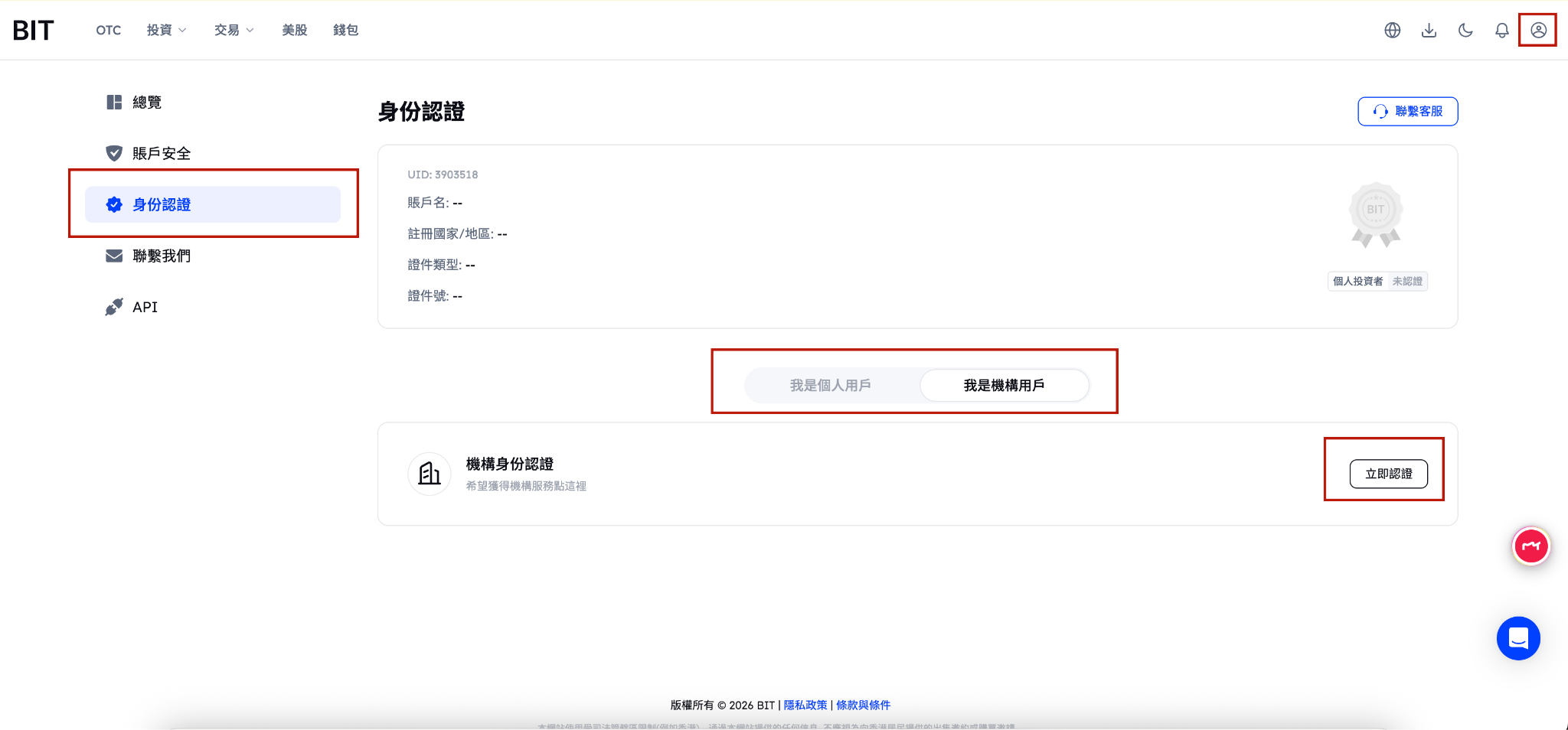
1.1 Web 端
方法一:直接訪問以下連結,進入機構 KYC 認證頁面:
https://www.bit.com/zh-tw/my/kyc
方法二:登入後,進入 個人中心 → 身份認證,點擊頂部「我是機構用戶」切換,再點擊「美股交易開戶認證」旁的「立即認證」。
1.2 App 端
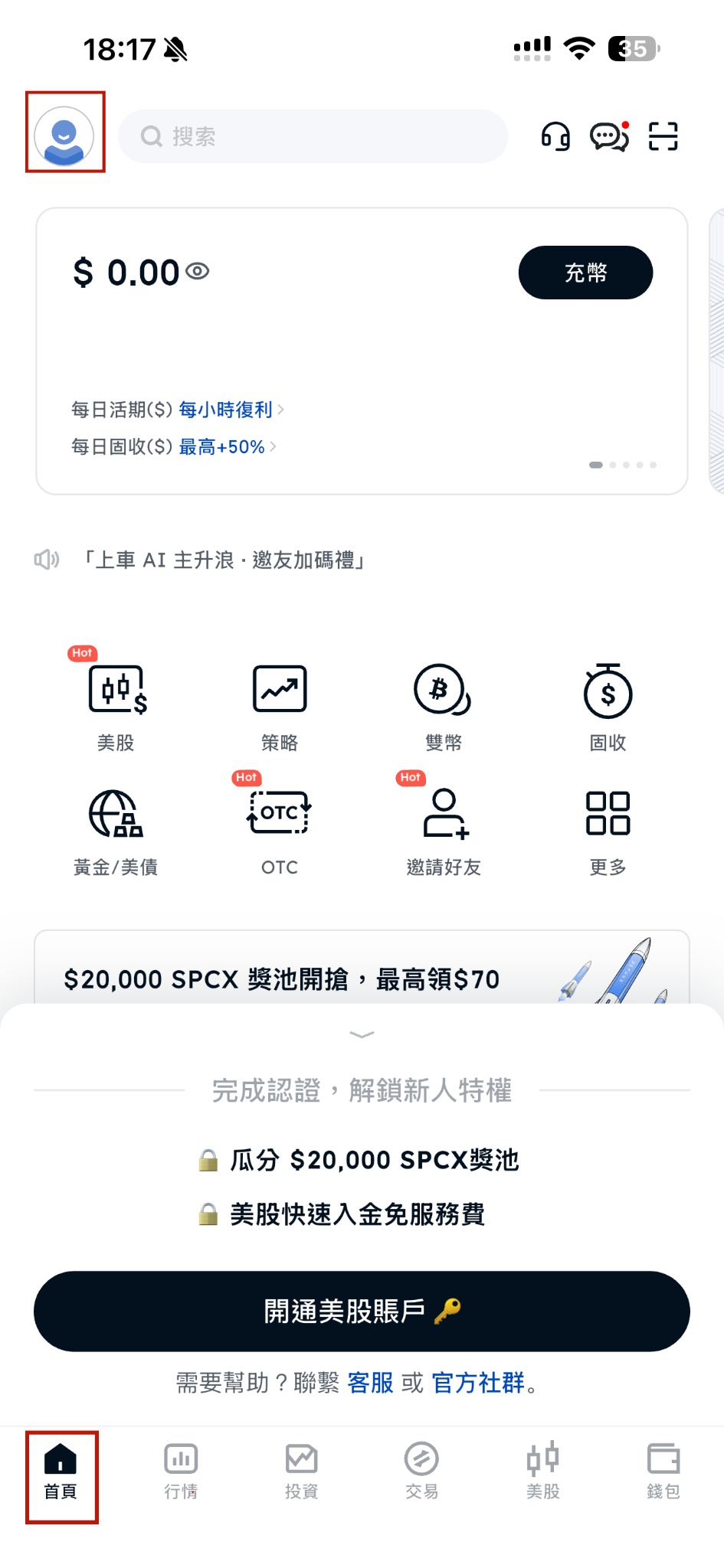
依次操作:① 首頁左上角頭像 → ② 身份驗證頁面點擊「切換到機構認證 / 去認證」→ ③ 進入「便捷完成機構認證」頁面
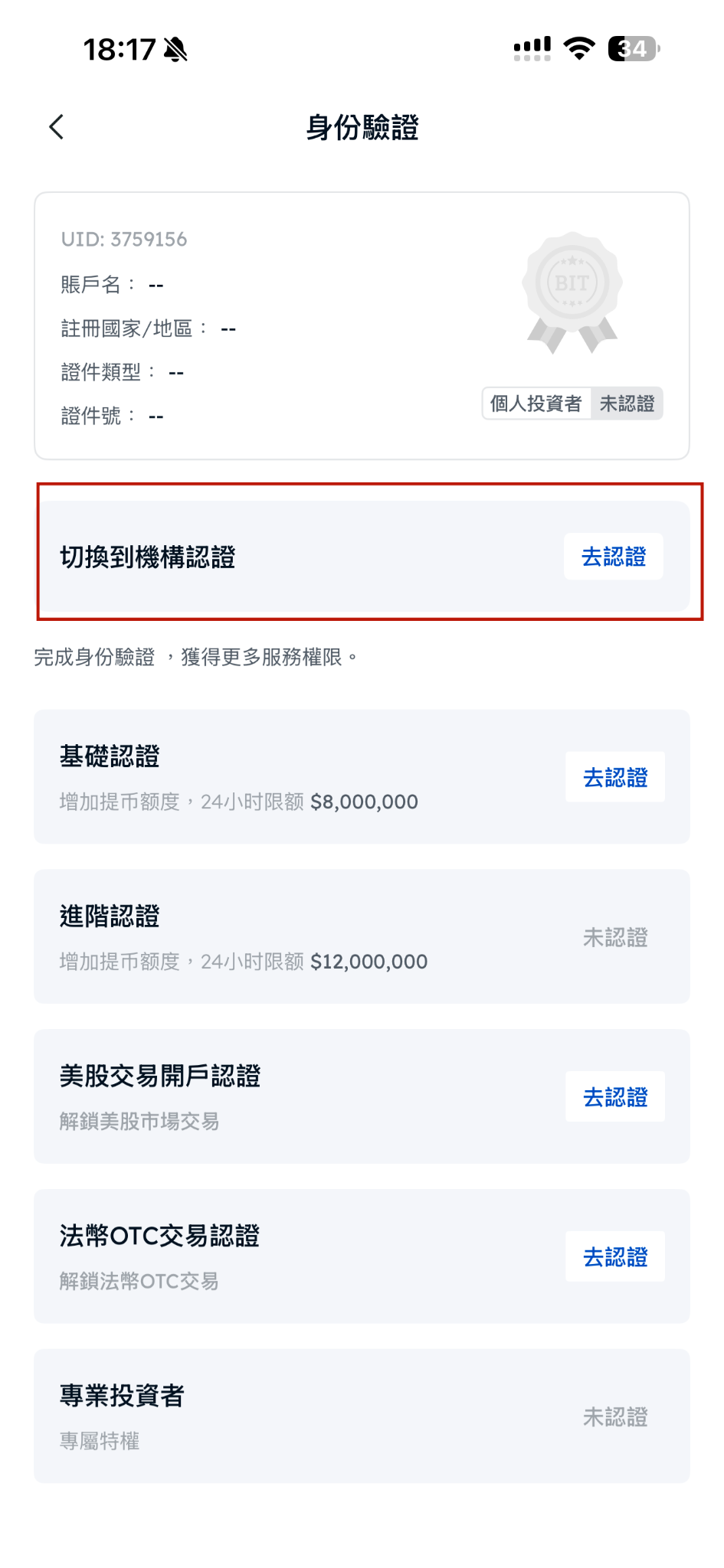
第③步說明:在「便捷完成機構認證」頁面填寫機構名稱及辦理人電子郵件,點擊「發送認證郵件」。
- 辦理人電子郵件:可填寫本人電子郵件,由自己完成後續認證;或
- 直接填寫協作辦理人的電子郵件(如助理或 BIT 業務人員),已有辦理人亦可從清單中直接選擇。系統將向該郵箱發送認證連結,由協作人代為填寫。
④ 系統發送認證郵件至填寫的電子郵件;收件人點擊郵件中「點擊此處」連結;在登錄驗證頁面填寫驗證碼並登錄,即可進入 Web 端認證流程。
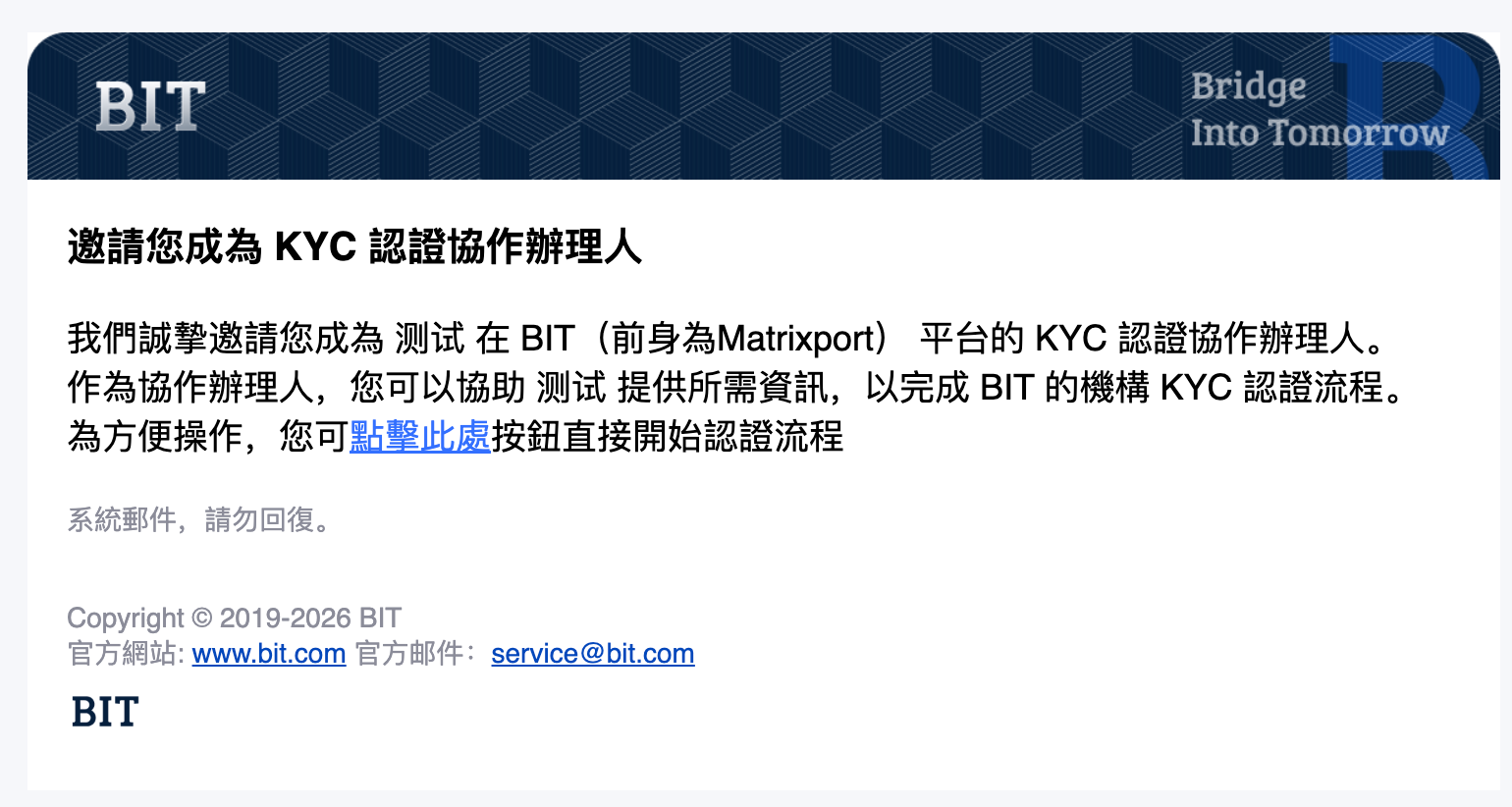
App 端發送郵件後,將跳轉至 Web 端繼續填寫,後續步驟與 Web 端完全一致。
二、機構認證填寫步驟
進入認證頁面後,左側導航欄包含以下 5 個步驟:基礎資訊 → 開通業務 → 關聯方 → 上傳文件 → 聲明。
頁面左側同時顯示「邀請協作人」功能入口(詳見第三節)。
步驟一:基礎資訊
填寫機構的基本註冊資訊,包含兩個子步驟:
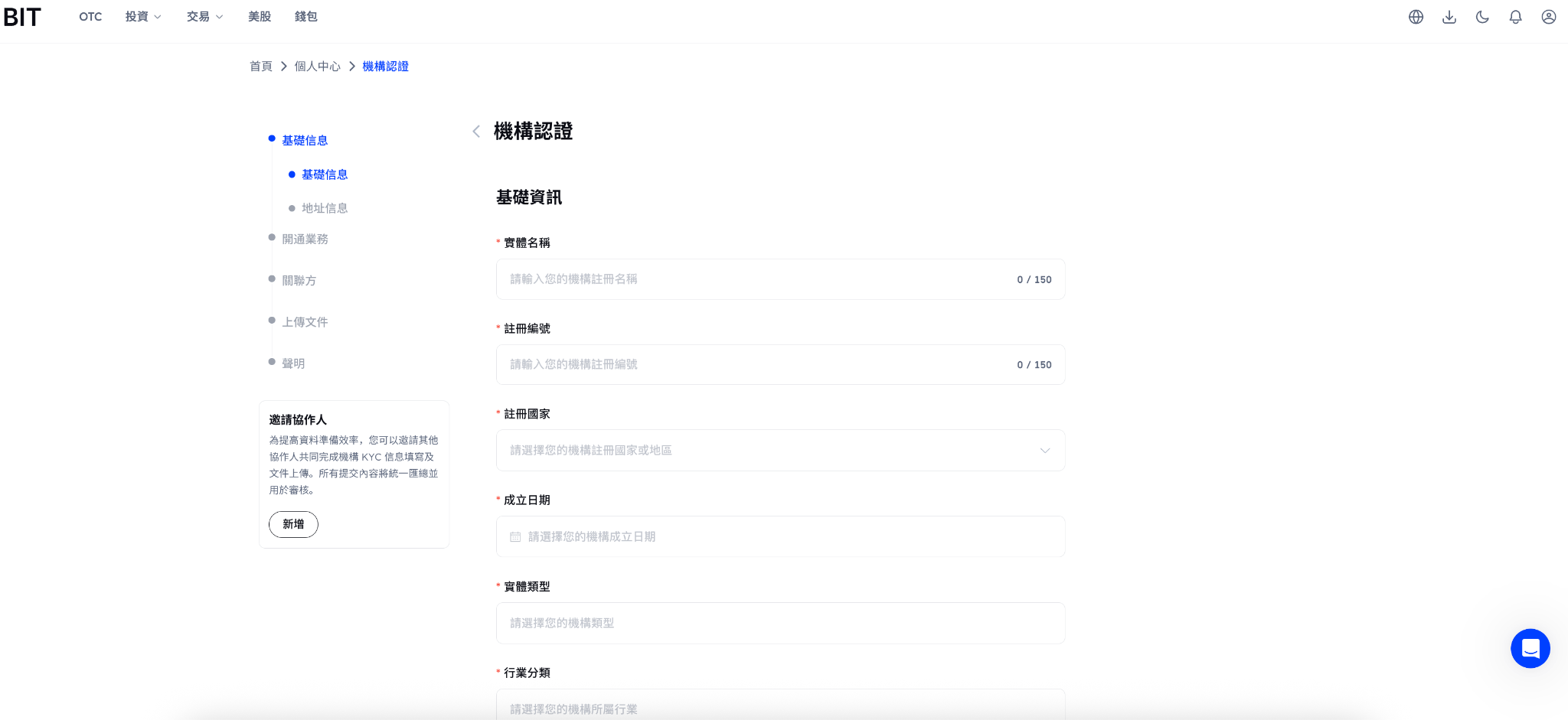
1-1. 基礎資訊
- 實體名稱、註冊編號、註冊國家、成立日期、實體類型、行業分類
- 業務性質及詳情(含主要業務活動、員工規模、分支網絡或地理/業務佈局,以及實體的年度收入和淨收入)
- 是否持有任何營運牌照、淨資產總額、資產管理總規模(AUM)、財富來源
- 是否存在中間層受益所有權結構、首選聯繫語言
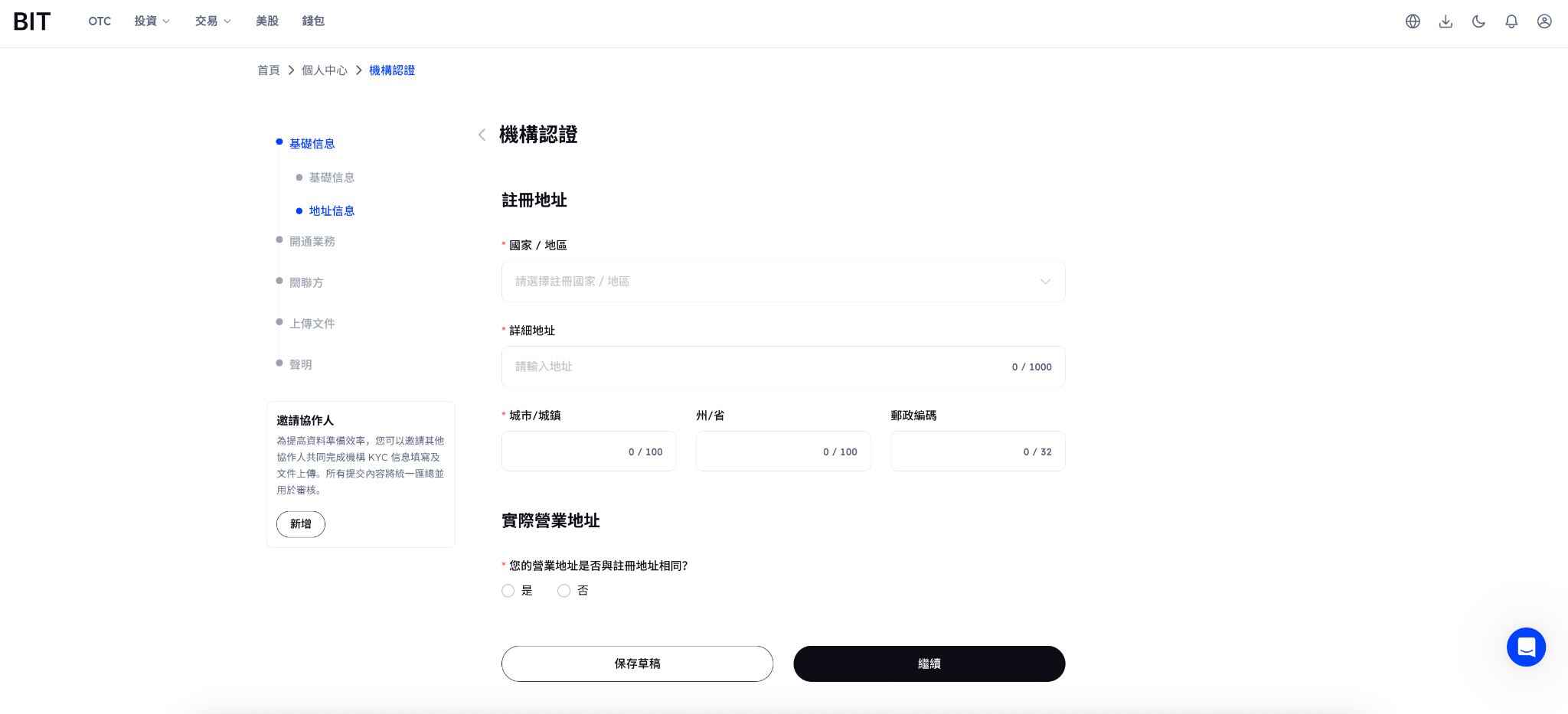
1-2. 地址資訊
- 註冊地址:國家/地區、詳細地址、城市/城鎮、州/省、郵政編碼
- 實際營業地址:選擇您的營業地址是否與註冊地址相同
步驟二:開通業務
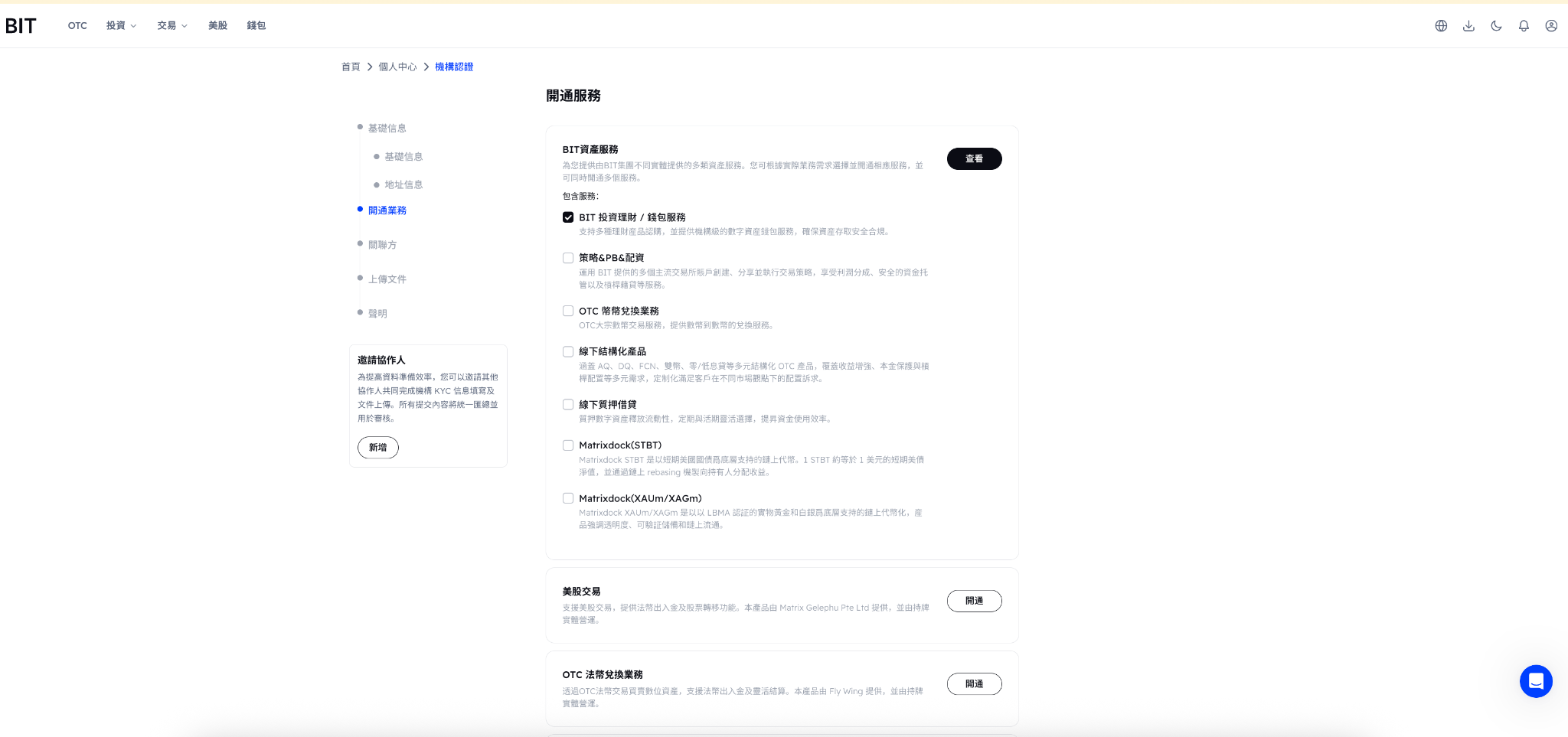
在此步驟選擇需要開通的服務。
⚠️ 完成美股機構開戶,必須點擊「美股交易」模組右側的「開通」按鈕。
- BIT 資產服務:可勾選 APP 投資理財、策略&PB&配資、OTC 幣幣兌換業務、線下結構化產品、線下質押借貸、Matrixdock(STBT)、Matrixdock(XAUm/XAGm) 等按需選擇。
- 美股交易(必選):支持美股交易,提供法幣出入金及股票轉移功能。點擊右側「開通」按鈕啟用。
- OTC 法幣兌換業務、Cactus 托管:按需選擇。
步驟三:關聯方
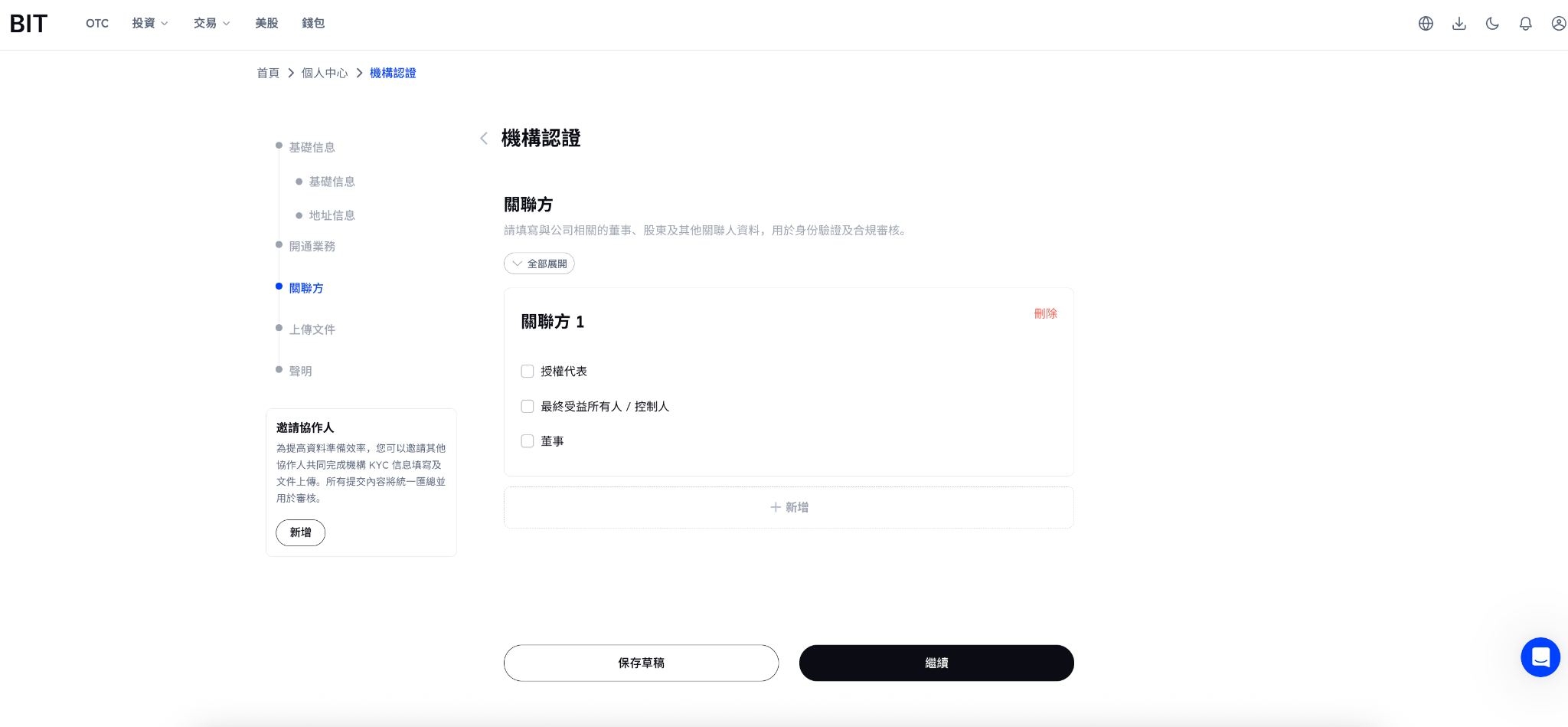
填寫與公司相關的董事、股東及其他關聯人資料,用於身份驗證及合規審核。
點擊頁面中的「+ 新增」按鈕逐一新增關聯方。
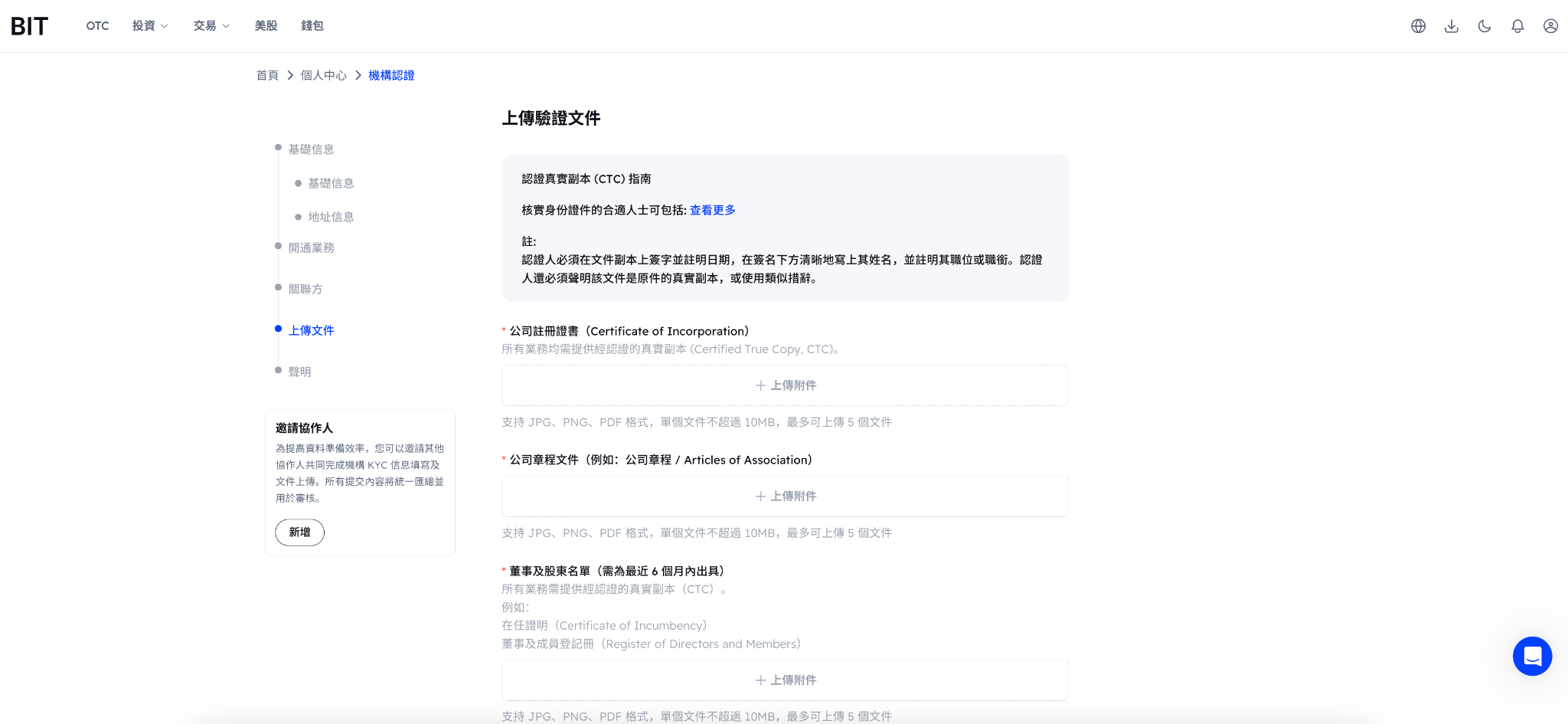
步驟四:上傳認證文件
上傳以下所需文件(支持 JPG、PNG、PDF 格式,單文件不超過 10 MB,最多 5 個文件):
- 公司註冊證書 Certificate of Incorporation(CTC 認證真實副本,必須)
- 公司章程文件(例如:公司章程 / Articles of Association,必須)
- 董事及股東名單(需最近 6 個月內,CTC 認證,必須)
- 公司結構及股權結構圖(識別門檻 10% UBO,必須)
認證真實副本(CTC)要求:認證人必須在文件副本上簽字並注明日期,在簽名下方清晰寫出姓名及職位/職銜,並聲明該文件是原件的真實副本。
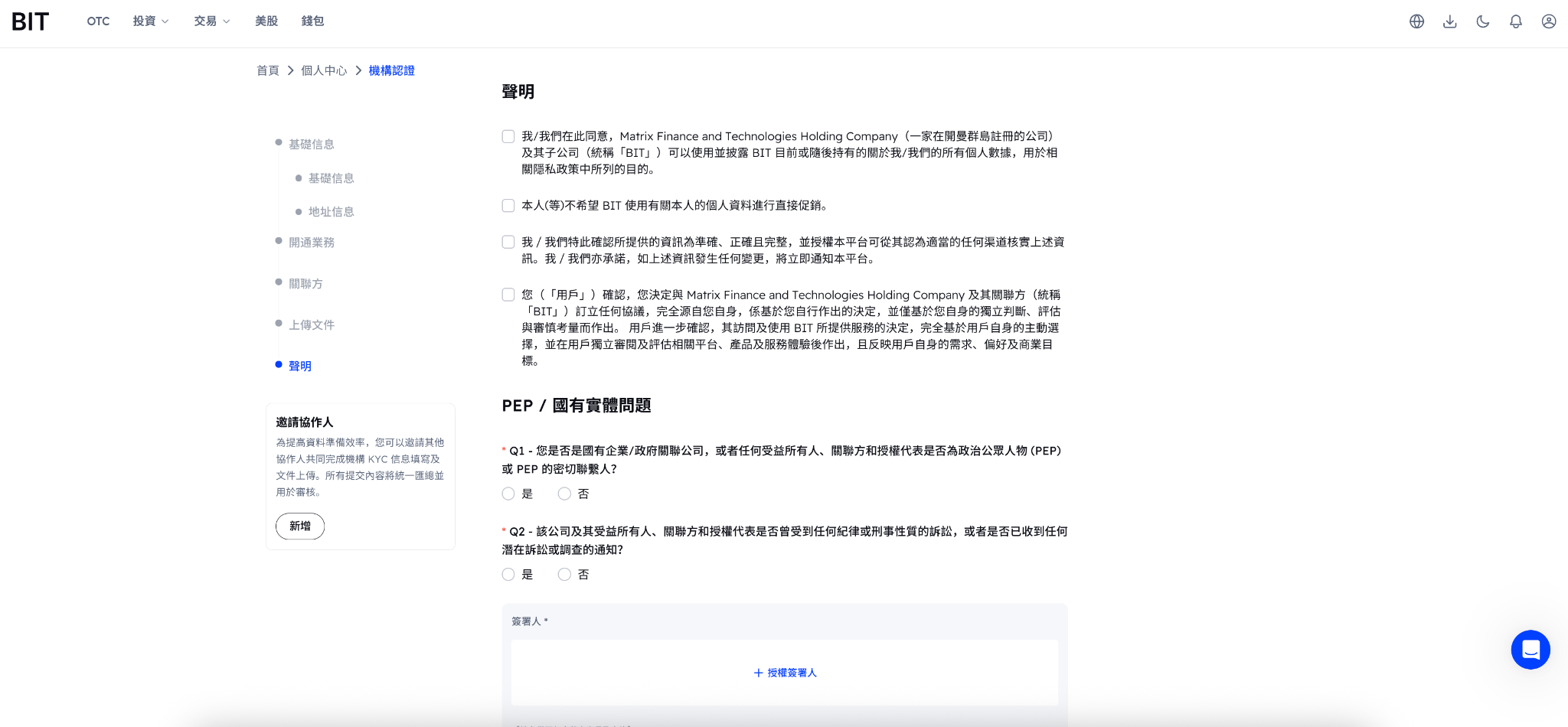
步驟五:聲明
閱讀並勾選各項聲明條款,填寫 PEP/國有實體相關問題(Q1、Q2),授權簽署人後點擊「提交」完成認證。
三、邀請協作人(可選)
協作辦理人功能支持兩種入口,可根據使用場景選擇:
方式 A:App 端發起時直接填寫(推薦)
在 App 端「便捷完成機構認證」頁面(即上文 1.2 節第③步),「辦理人電子郵件」一欄直接填寫協作人或 BIT 業務人員的電子郵件即可。已有辦理人亦可從清單中直接選擇。系統會向該郵箱發送認證連結,協作人點擊連結即可直接進入認證流程,無需另行邀請。
方式 B:進入認證步驟後透過側邊欄新增
若已透過 Web 端進入認證頁面,或希望在填寫過程中臨時增加協作人,可在頁面左側「邀請協作人」卡片中操作。
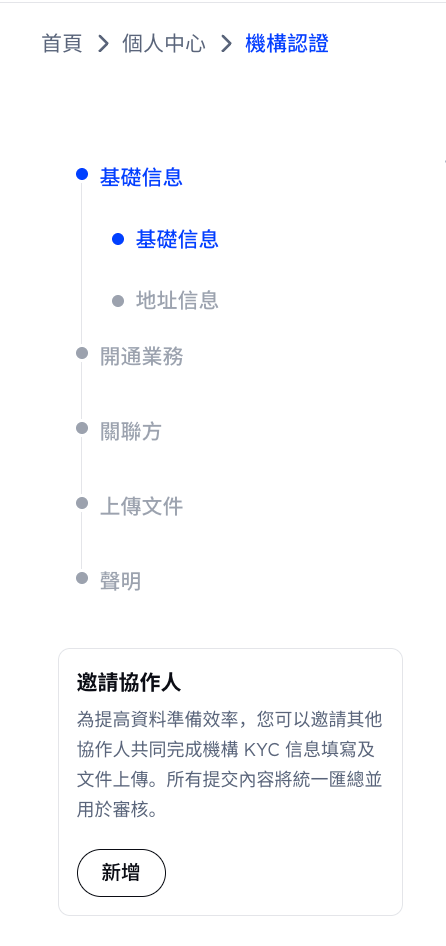
操作步驟:
- 提前與您的 BIT 對應業務人員溝通,確認由其代填或協助填寫。
- 在認證頁面左側「邀請協作人」卡片中,點擊「新增」。
- 填寫協作人的電子郵件地址(可以是您的助理或 BIT 業務人員郵件)。
- 系統將向該郵箱發送一封「邀請您成為 KYC 認證協作辦理人」的郵件。
- 協作人點擊郵件中的連結,完成登錄驗證後,即可進入同一份表單協助填寫。
協作人填寫的內容與主帳號共享同一份表單。協作人完成填寫後可發起預提交,主帳號需逐項確認相關資訊後,申請才會正式進入審核流程。
四、提交後狀態說明
✅ 審核通過
系統自動更新認證狀態,美股交易功能將同步解鎖。
❌ 審核被拒
您將收到通知郵件,說明被拒原因。如有疑問,請聯繫 BIT 客服:service@bit.com。
如在認證過程中遇到任何問題,歡迎隨時聯繫您的 BIT 專屬業務人員或客服團隊獲取支持。
BIT · Bridge Into Tomorrow · www.bit.com